 Informatique et Connexion
Accédez à Chatroulette sans erreur : 5 étapes pour configurer votre navigateur et votre VPN
Publié le · Web
Vous lancez Chatroulette avec enthousiasme, prêt à enchaîner les rencontres en chat vidéo, et c'est le blanc total : la caméra ne répond pas, la connexion échoue, ou la page reste figée. Avant de baisser les bras, sachez que la plupart de ces problèmes ont une solution concrète. Ce guide vous accompagne pas à pas pour remettre Chatroulette sur pied, du réglage des autorisations dans votre navigateur jusqu'à l'ajustement de votre connexion réseau.
En bref
- Vérifiez que votre navigateur autorise l'accès à votre caméra et à votre micro dans les paramètres de confidentialité du site Chatroulette.
- Utilisez l'icône de cadenas ou de caméra située dans la barre d'adresse pour activer rapidement les permissions multimédias nécessaires.
- Supprimez le cache et les cookies de votre navigateur pour éliminer les données obsolètes qui pourraient bloquer le fonctionnement du site.
- Assurez-vous que votre navigateur est à jour ou testez un autre logiciel pour exclure les problèmes de compatibilité logicielle.
- Utilisez un VPN pour contourner les restrictions réseau imposées par votre entreprise ou votre école et changer votre adresse IP si nécessaire.
- Contactez votre fournisseur d'accès à internet ou vérifiez les filtres de votre box si le problème de connexion persiste malgré les réglages effectués.
Vérifier les autorisations de la caméra et du micro dans Google Chrome
Le premier réflexe, quand Chatroulette ne marche plus, est de vérifier que le site dispose bien des droits nécessaires pour accéder à votre webcam et à votre micro. Un simple changement de paramètre dans le navigateur suffit souvent à résoudre le problème. Chrome, comme Edge, gère ces autorisations de façon granulaire : chaque site peut se voir accorder ou refuser l'accès aux appareils connectés à votre ordinateur.
Modifier les paramètres de confidentialité et de sécurité du site
Dans Google Chrome, rendez-vous dans les paramètres en cliquant sur les trois points verticaux situés en haut à droite de votre écran. Allez ensuite dans la section confidentialité et sécurité, puis dans « Paramètres des sites ». Recherchez les entrées dédiées à la caméra et au micro. Si Chatroulette figure dans la liste des sites bloqués, déplacez-le vers la liste des sites autorisés. Cette manipulation rétablit immédiatement la communication entre la page web et vos appareils, sans redémarrage nécessaire.
Autoriser l'accès aux appareils dans le coin de la barre de recherche
Une autre méthode, souvent plus rapide, consiste à agir directement depuis la barre de recherche. Lorsque vous êtes sur la page Chatroulette, un petit icône apparaît dans le coin droit de la barre d'adresse, il peut représenter un cadenas ou une caméra barrée. Cliquez dessus pour afficher un menu rapide qui vous permet d'activer le toggle correspondant à la caméra et au micro. Acceptez, rechargez la page, et testez votre vidéo : dans de nombreux cas, cela suffit pour relancer la session.
Effacer les données de navigation et réinitialiser les fichiers de cache
Quand les autorisations sont correctement configurées mais que les problèmes persistent, les données accumulées par votre navigateur sont souvent en cause. Un cache obsolète ou des cookies corrompus peuvent empêcher les sites de fonctionner normalement, et Chatroulette ne fait pas exception. Effacer ces éléments repart sur des bases saines.
Sélectionner les images et fichiers en cache à supprimer
Dans Chrome ou Edge, ouvrez l'historique de navigation via le raccourci Ctrl + Maj + Suppr. Une fenêtre s'affiche : sélectionnez la période souhaitée, idéalement « Toute la période », puis cochez au minimum les cases images et fichiers en cache ainsi que les cookies et autres données de sites. Évitez de tout cocher d'un coup si vous souhaitez conserver vos mots de passe enregistrés. Une fois l'opération terminée, relancez le navigateur avant de retourner sur Chatroulette.
Tester la connexion sur une version récente de Edge ou Chrome
Si le problème persiste après avoir effacé le cache, il peut s'agir d'une question de compatibilité. Les anciennes versions de certains navigateurs ne prennent plus en charge les technologies modernes utilisées par Chatroulette, notamment depuis l'abandon définitif de Flash. Assurez-vous que votre navigateur est bien à jour : Chrome et Edge se mettent à jour automatiquement, mais une vérification manuelle dans les paramètres reste utile. Tester le chat sur un second navigateur permet aussi d'isoler le problème et de déterminer s'il vient bien du logiciel ou d'autre chose.
Ajuster la configuration du VPN et du réseau internet
Un troisième type de blocage, moins évident à identifier, concerne le réseau lui-même. Certains réseaux Wi-Fi d'entreprise ou d'établissement scolaire filtrent l'accès restreint à des services de chat vidéo. Dans d'autres situations, une adresse IP instable ou mal configurée empêche d'établir une connexion stable avec les serveurs de Chatroulette. C'est là qu'un VPN peut jouer un rôle utile : il chiffre le trafic et permet de contourner un blocage réseau en passant par un serveur VPN situé dans un autre pays.
Changer de serveur pour obtenir une adresse IP stable
Si vous utilisez déjà un VPN et que Chatroulette bloque votre accès avec un message d'erreur lié à un proxy ou à une connexion sécurisée suspecte, essayez de changer de serveur. Certains services VPN disposent d'un grand nombre de serveurs répartis dans de nombreux pays, ce qui permet de trouver rapidement une adresse IP non signalée. Privilégiez un serveur VPN à haute vitesse et activez si possible un protocole optimisé pour la vidéo afin de réduire la latence. Il est également conseillé d'utiliser le Kill Switch proposé par certains VPN, qui coupe automatiquement le trafic si la connexion VPN tombe, évitant ainsi une exposition non désirée de votre vraie adresse IP.
À noter : les VPN gratuits peuvent présenter des limitations qui dégradent la qualité de la communication vidéo, notamment en termes de bande passante ou de stabilité. Pour un usage régulier sur Chatroulette, une solution payante offrant une bande passante illimitée et une politique stricte de non-journaux représente généralement un meilleur choix pour préserver votre confidentialité en ligne et votre anonymat sur internet. L'utilisation d'un VPN avec Chatroulette est par ailleurs généralement légale, mais il convient de respecter les conditions d'utilisation de la plateforme.
Contacter votre fournisseur d'accès si le problème de réseau persiste
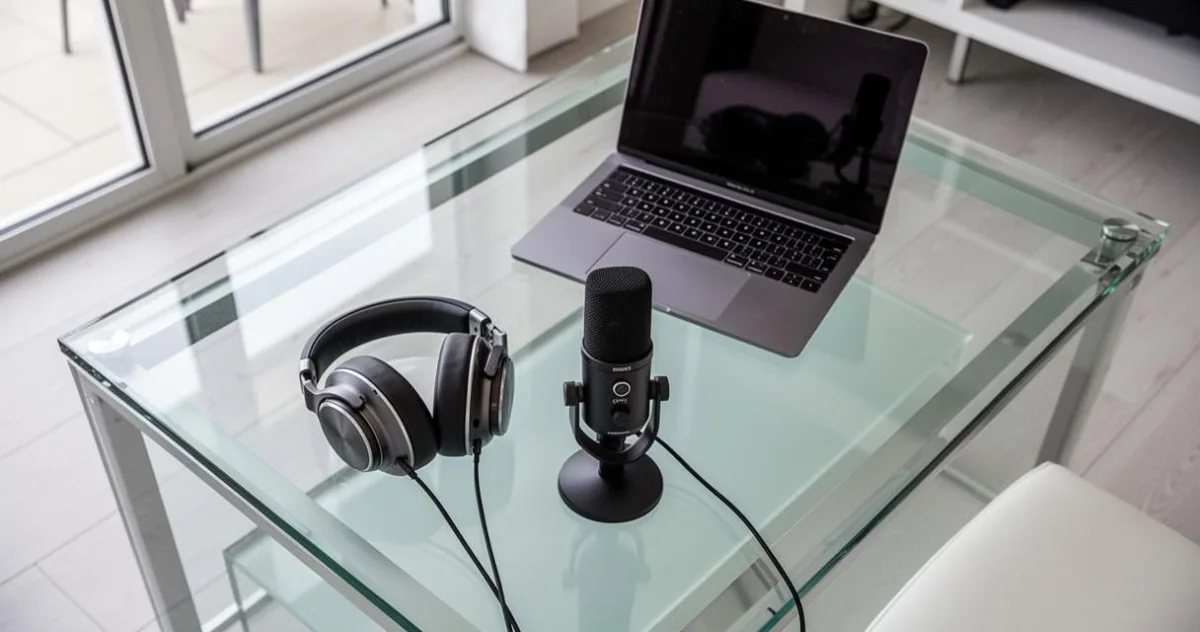
Lorsque toutes les étapes précédentes ont été appliquées sans succès, il est temps de regarder du côté de votre fournisseur d'accès à internet. Certains opérateurs restreignent l'accès à des plateformes de chat vidéo, volontairement ou à la suite d'une erreur de configuration. Contactez le support de votre opérateur et signalez le problème en précisant l'URL de Chatroulette ainsi que les messages d'erreur rencontrés. Un simple déblocage côté opérateur peut suffire à rétablir le service. Si le problème touche uniquement votre Wi-Fi et non une connexion mobile, vérifiez également les paramètres de votre box internet : certains routeurs intègrent des filtres parentaux ou des règles de sécurité qui bloquent les flux vidéo en temps réel.
En suivant ces étapes dans l'ordre, la grande majorité des utilisateurs parvient à rétablir un accès fonctionnel à Chatroulette. Des autorisations mal configurées dans le navigateur aux restrictions imposées par le réseau, chaque niveau de blocage possède sa solution. L'essentiel est d'avancer méthodiquement, en testant après chaque modification pour isoler rapidement la cause du dysfonctionnement.